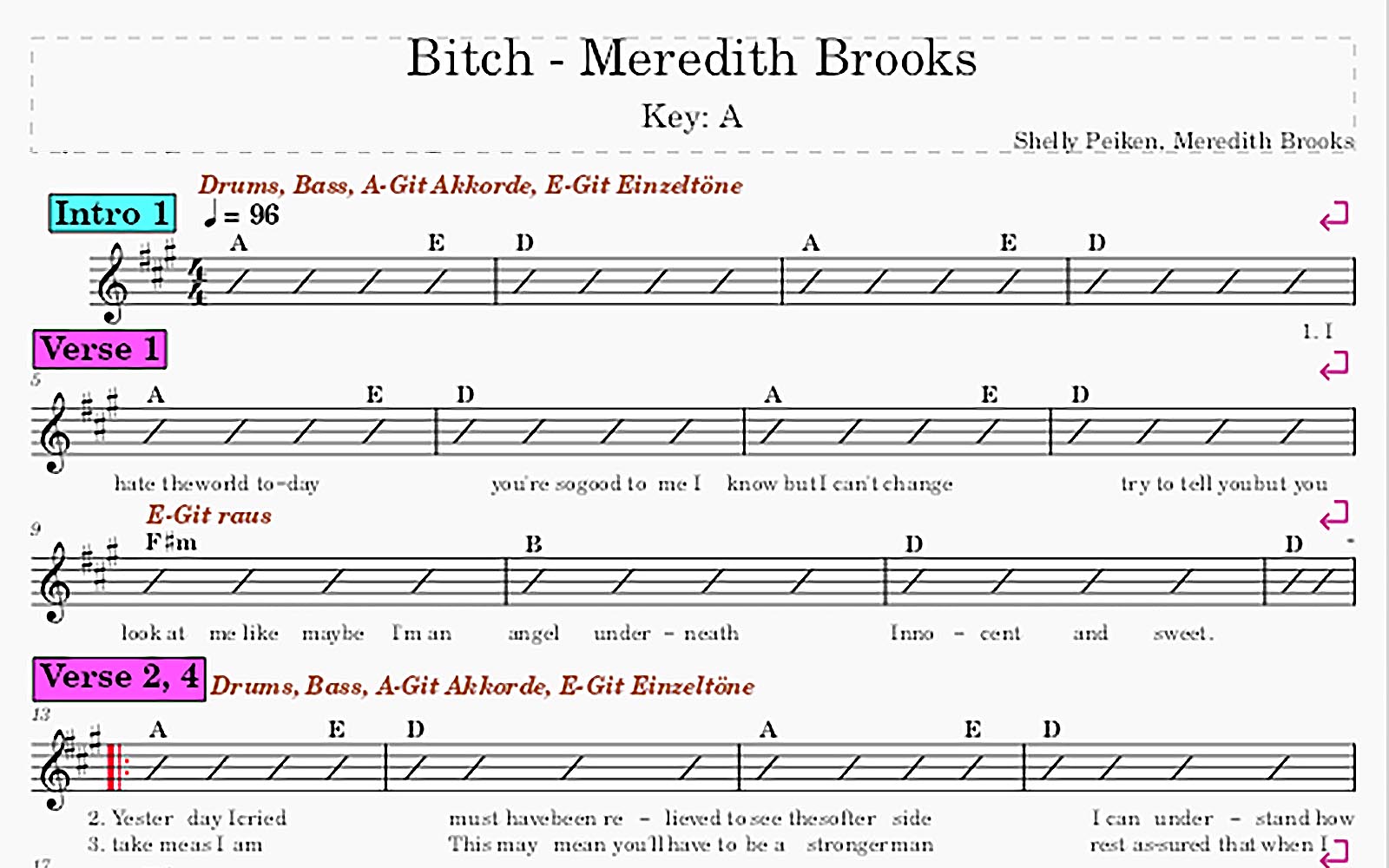
Wie verwandelt man einen Karaoke-Hit in eine spielfertige Bandvorlage? Ein Gastbeitrag von Jürgen Peschanel zeigt, wie das mit MuseScore Studio gelingt – von der ersten Akkordsuche bis zum druckfertigen Leadsheet, Schritt für Schritt erklärt vom Kapellmeister der KUKI Karaoke Band.
Am Anfang der KUKI Karaoke Band war uns klar, dass wir alle dieselben Voraussetzungen benötigen, um als Band spielen zu können. Nach einigen kläglichen Versuchen, etwas Brauchbares für uns zu basteln – z. B. in Excel oder Word –, bin ich auf das Programm MuseScore Studio gestoßen. Dabei handelt es sich um ein kostenfreies Notationsprogramm. Natürlich kann man sich auch Plug-ins und Leadsheets im Programm kaufen, wenn man will. Auf meinem Windows-Rechner läuft aktuell die Version 4.7.4.
Vorbereitung: ein neues Leadsheet anlegen
Für die Erstellung eines Leadsheets braucht es zunächst den gewünschten Song. Nach der Auswahl geht es erst mal ans Suchen. Für die Erstellung benötige ich:
- den Text
- den Song (die Aufnahme zum Reinhören, um Taktwechsel oder leicht versetzte Akkorde zu erkennen)
- die Akkorde
- die Komponisten und Texter (Ehre, wem Ehre gebührt!)
Aus der Zeit, als wir noch alles auf Papier hatten, stammt meine Prämisse, dass zwei Seiten genügen müssen.
Und schon kann es losgehen. Nach dem Starten des Programms hat man die Möglichkeit, ein vorhandenes Leadsheet zu öffnen, ein Leadsheet zu importieren (kostenpflichtig) oder auch ein neues zu erstellen. Hier wähle ich ein neues Leadsheet aus. Es öffnet sich ein Fenster, in dem abgefragt wird, was man erstellen möchte. Entweder kann man gleich Instrumente auswählen oder mit einer Vorlage arbeiten. Ich nehme immer die Vorlage „General – Treble Clef“. Mit dem Button „weiter“ kommt man zu den weiteren Partiturinformationen:
- Tonart, Taktart, Tempo
- Anzahl der Takte (hier gebe ich immer 60 ein, kann man aber jederzeit anpassen)
- Titel, Komponist, Texter, Untertitel und Urheberrechtsangaben
Die Eingabe bei „Titel“ wird später auch als Dokumentenname beim Speichern übernommen.
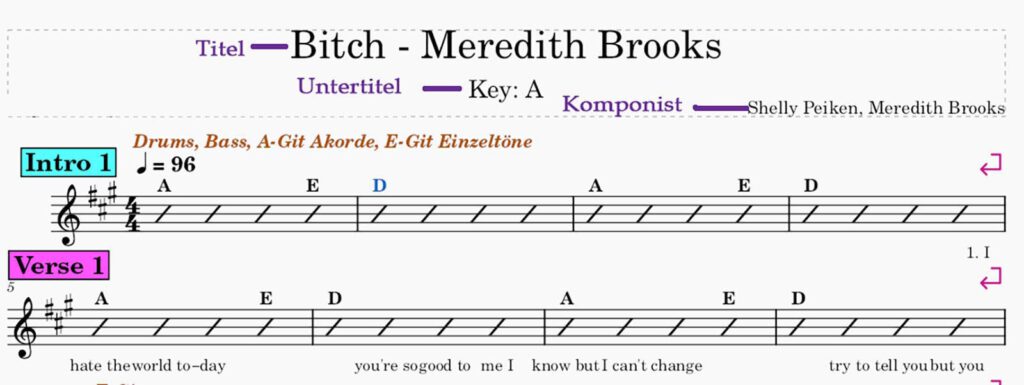
Der Programmaufbau von MuseScore Studio
Oben im Fenster befindet sich die typische Windows-Menüleiste, darunter eine Zeile, in der man unter anderem auch ein Mischpult aufklappen kann. In der folgenden Zeile stehen Notenwerte, Pausen, Versetzungszeichen etc. Darunter ist der Bildschirm zweigeteilt: Links sind Paletten, Eigenschaften und Layout, rechts ist das Leadsheet.
Akkorde und Struktur einfügen
- Alle Takte mit Strg+A markieren und über „Werkzeuge“ → „mit Schrägstrichen füllen“ vorbereiten – jeder Schrägstrich steht für einen Taktschlag (bei Arbeiten mit Noten entfällt dieser Schritt).
- Den Song nebenbei anhören, um Taktwechsel oder leicht versetzte Akkorde zu erkennen – im Beispiel „Bitch“ steckt am Ende der ersten Strophe ein 2/4-Takt.
- Den passenden Schrägstrich anklicken und mit Strg+K den Akkord eintragen – im Beispiel „Bitch“ stehen die Akkorde etwa beim Intro auf dem ersten und vierten Taktschlag.
- Sich wiederholende Song-Abschnitte markieren, um das Leadsheet kompakter zu halten – im Beispiel etwa die zweite Strophe und der Chorus; so lassen sich 16 Takte sparen.
- Zusätzliche Informationen wie Intro, Bandinfos oder Songtext über die Palette „Text“ ergänzen.
- Bei Bedarf Takt und Akkorde feinjustieren, etwa wenn Akkorde nicht exakt auf dem Takt liegen oder sich die Taktart ändert (z. B. von 4/4 auf 3/4).
Wenn das Leadsheet dann fertig und gespeichert ist, sieht es bei mir beispielhaft so aus:
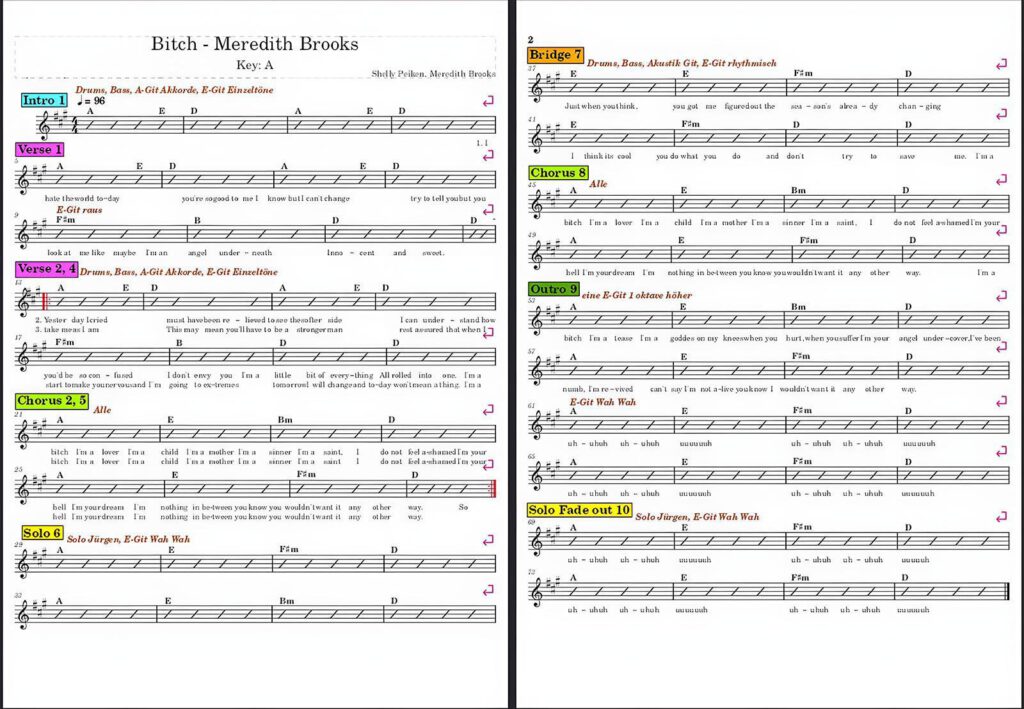
Die farblichen Anpassungen habe ich in der Palette „Eigenschaften“ vorgenommen. Zudem kann man über das Register „Layout“ Instrumente hinzufügen. Das nutze ich für mich, wenn ich die FX-Gitarre z. B. als Geige spiele.
Export und weiterführende Infos
Zum Schluss kann man das Leadsheet exportieren, beispielsweise als PDF, MP3, MIDI etc. Wenn ihr euch MuseScore Studio mal anschauen wollt, findet ihr es unter https://musescore.org/de. Erklärende Videos dazu gibt’s außerdem auf YouTube.

Fragen, Anregungen und Wünsche?
Hast du Fragen, Anregungen oder besondere Wünsche zu unserer Vereinszeitung? Möchtest du Lob loswerden oder Kritik äußern? Dann schreib uns einfach eine E-Mail an redaktion@express.kuki-augsburg.de.
Wir freuen uns auf dein Feedback und melden uns schnellstmöglich bei dir!